Fórmulas y Funciones de Excel
Formula
Las fórmulas de Excel es un código especial que introducimos en una celda. Ese código realiza algunos cálculos y regresa un resultado que es desplegado en la celda.se introduce activando el signo de (=)en una celda.
Sin las fórmulas nuestras hojas de cálculo serían como cualquier otro documento creado en un procesador de palabras.
Para ello, Excel usando fórmulas en las celdas. Una fórmula realiza cálculos u otras acciones en los datos de la hoja de cálculo. Una fórmula comienza siempre con un signo igual (=),
que puede estar seguido de números, operadores matemáticos (como un + o - iniciar sesión para la suma y resta),
integrados y funciones de Excel, que realmente se puede expandir la potencia de una fórmula.
Por ejemplo, la siguiente fórmula multiplica 2 por 3 y, después, suma 5 al resultado para dar con la respuesta, 11.
= 2 * 3 + 5
A continuación, se ofrece una muestra de los tipos de fórmulas que se pueden escribir en una hoja de cálculo.=A1+A2+A3 Suma los valores de las celdas A1, A2 y A3.
todas deberán seguir las mismas reglas en especial la regla que indica que todas las fórmulas deben empezar con un símbolo igual (=).
Ejemplo
Considera la siguiente fórmula para la celda A1 ingresada en la barra de fórmulas =5+5
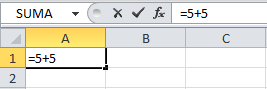
Al pulsar la tecla Entrar obtendremos el resultado calculado por Excel y el cual será mostrado en la celda A1:
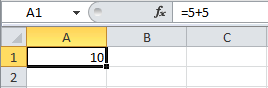
Nunca debemos olvidar introducir el símbolo igual al inicio de una fórmula de lo contrario Excel tratará el texto introducido como si fuera cualquier otro texto.
Funciones
Excel cuenta con muchas funciones incorporadas que sirven para realizar operaciones matemáticas y lógicas con los datos encontrados en la hoja de cálculo.
En Excel, las funciones son fórmulas sencillas que se insertan en una celda de la hoja de cálculo; ya sea escribiendo el nombre de la función o utilizando la ventana para insertar funciones. Los datos utilizados para trabajar con formulas pueden ser tipo numérico, texto, fecha/hora u otras formulas.
Las funciones permiten realizar desde cálculos sencillos hasta cálculos complejos como ecuaciones científicas, estadísticas y financieras.
Una de las características más utilizadas en Excel son sus funciones ya que nos ayudan a ser más eficientes en el manejo de la hoja de cálculo. Utilizamos las funciones para realizar cálculos con los valores de las celdas o también para modificar su contenido.
Absolutamente nadie puede cambiar el comportamiento de una función porque su funcionamiento está programado dentro de Excel. Lo que sí podemos hacer es conocer la amplia gama de funciones existentes y aprender a utilizarlas.
las funciones pueden considerarse como herramientas disponibles para el usuario. en ecuación de formula automatizada las funciones mas utilizadas son
Funciones Matemáticas y Trigonométricas
Son las funciones más útiles y utilizadas en Excel. Las Funciones Matemáticas y Trigonométricas permiten sumar un rango de valores con la función SUM(), contar valores con COUNT(), etc.
| ABS | ABS | Devuelve el valor absoluto de un número, es decir, un número sin signo. |
| ACOS | ACOS | Devuelve el arcoseno de un número, en radianes, dentro del intervalo de 0 a Pi. |
| ACOSH | ACOSH | Devuelve el coseno hiperbólico inverso de un número. |
SUMAR, ABS, ENTERO, PRODUCTO, TRUNCAR y REDONDEAR
Funciones Lógicas
Permiten realizar cálculos sofisticados poniendo a prueba el valor de una celda para poder realizar operaciones dependiendo del resultado. La función SI() devuelve un valor verdadero o falso dependiendo si se cumple o no una condición.nos sirve para la toma de decisiones ya que con base al resultado de una función se tomara la solución.
En una hoja presupuestaria, la celda A10 contiene una fórmula para calcular el presupuesto actual. Si el resultado de la fórmula de A10 es igual o menor que 100, la siguiente función mostrará "Dentro de presupuesto". De lo contrario, la función mostrará "Presupuesto excedido".
SI(A10<=100;"Dentro de presupuesto";"Presupuesto excedido")
En el siguiente ejemplo, si el valor en la celda A:10 es 100, prueba_lógica será VERDADERO y se calculará el valor total del rango B5:B15. De lo contrario, prueba_lógica será FALSO y se devolverá una cadena de texto vacía ("") que borrará el contenido de la celda que contenga la función SI.
SI(A10=100;SUMA(B5:B15);"")
Supongamos que una hoja de cálculo contiene las cifras de los gastos actuales y los pronosticados. Las celdas B2:B4 contienen los "Gastos actuales" para enero, febrero y marzo: 1500 $; 500 $; 500 $. Las celdas C2:C4 contienen los "Gastos pronosticados" para los mismos períodos: 900 $; 900 $; 925 $.
Con las siguientes fórmulas puede escribir una fórmula que compruebe si se ha excedido el presupuesto:
SI(B2>C2;"Presupuesto excedido";"Aceptar") es igual a "Presupuesto excedido"
Funciones de Texto
Las funciones de texto permiten manipular cadenas de caracteres como nombres de clientes, direcciones de calles y descripciones de productos. La funcion LARGO() devuelve el número de caracteres en un fragmento de texto. La función MAYUS() devuelve el texto en mayúsculas. CONCATENAR () combina múltiples cadenas de texto como una sola cadena.IZQUIERDA, DERECHA, EXTRAE, ENCONTRAR, LARGO, TEXTO y REEMPLAZAR, CONCATENAR. A continuación te mostramos descripciones y ejemplos de cada una.
IZQUIERDA
Devuelve las primeras n letras a partir de la izquierda del texto según estos parámetros:
- Texto.
- Numero de caracteres a devolver.

DERECHA
Devuelve las primeras n letras a partir de derecha a izquierda del texto según estos parámetros:
- Texto.
- Numero de caracteres a devolver.

EXTRAE
Devuelve n letras de un texto a partir de la posición que indiquemos, los parámetros son:
- Texto
- Posición dentro del Texto indicado desde la que deseamos iniciar a extraer una parte del texto.
- Cantidad de letras que deseamos extraer.
Funciones Estadísticas
Excel tiene una variedad de funciones que pueden utilizarse para obtener estadísticas de un rango de valores. Una función común es PROMEDIO(), que calcula el valor medio de varios valores. Las funciones MAX() y MIN() se utilizan para obtener los valores máximo y mínimo dentro de un rango. Funciones avanzadas permiten obtener medias armónicas y geométricos, varianza, etc. estos son algunos Ejemplos
| COEF.DE.CORREL | CORREL | Devuelve el coeficiente de correlación de dos conjuntos de datos. |
| COEFICIENTE.ASIMETRIA | SKEW | Devuelve el sesgo de una distribución: una caracterización del grado de asimetría de una distribución alrededor de su media. |
| COEFICIENTE.R2 | RSQ | Devuelve el cuadrado del coeficiente del momento de correlación del producto Pearson de los puntos dados. |
Funciones Financieras
Las funciones financieras en Excel permiten obtener cálculos complejos como anualidad, bonos, hipotecas, etc. La función PAGO (), por ejemplo, calcula un pago de préstamo, dado el número de pagos, la tasa de interés y la cantidad principal.
Ejemplos
La siguiente fórmula devuelve el pago mensual de un préstamo de 10000 $ con una tasa de interés anual del 8 por ciento pagadero en 10 meses:
PAGO(8%/12; 10; 10000) es igual a -1.037,03 $
Usando el mismo préstamo, si los pagos vencen al comienzo del período, el pago es:
PAGO(8%/12; 10; 10000; 0; 1) es igual a -1.030,16 $
La siguiente fórmula devuelve la cantidad que se le deberá pagar cada mes si presta 5.000 $ durante un plazo de cinco meses a una tasa de interés del 12 por ciento:
PAGO(12%/12; 5; -5000) es igual a $1.030,20
Puede utilizar PAGO para determinar otros pagos anuales. Por ejemplo, si desea ahorrar 50.000 $ en 18 años, ahorrando una cantidad constante cada mes, puede utilizar PAGO para determinar la cantidad que debe ahorrar. Asumiendo que podrá devengar un 6 por ciento de interés en su cuenta de ahorros, puede usar PAGO para determinar qué cantidad debe ahorrar cada mes.
PAGO(6%/12; 18*12; 0; 50000) es igual a -129,08 $
Si deposita 129,08 $ cada mes en una cuenta de ahorros que paga el 6 por ciento de interés, al final de 18 años habrá ahorrado 50.000 $.
estos vídeos hablan sobre el tema: Fórmulas y Funciones de Excel
